martes, 20 de septiembre de 2016

Excel: Copiar y pegar sólo celdas visibles

Copiar y pegar sólo celdas visibles


Si copia un rango de celdas con filas ocultas o filtradas, Excel incluye las celdas ocultas o filtradas al pegar en otro lugar. Si esto no es lo que desea, a continuación le indicamos cómo pegar solamente las celdas visibles:
  1. Seleccione las celdas que desea copiar.
    Procedimiento para seleccionar una celda o un rango de celdas
    Para seleccionar
    Realice este procedimiento
    Una celda
    Haga clic en la celda o use las teclas de dirección para ir a la celda.
    Un rango de celdas
    Haga clic en la primera celda del rango y arrastre el puntero hasta la última celda, o bien mantenga presionada la tecla MAYÚS mientras presiona las teclas de dirección para extender la selección.
    También puede seleccionar la primera celda del rango y, a continuación, presionar F8 para extender la selección mediante las teclas de dirección. Para detener la ampliación de la selección, vuelva a presionar F8.
    Un rango de celdas grande
    Haga clic en la primera celda del rango y, a continuación, mantenga presionada la tecla MAYÚS mientras hace clic en la última celda del rango. Puede desplazarse para que se vea la última celda.
    Todas las celdas de una hoja de cálculo
    Haga clic en el botón Seleccionar todo.
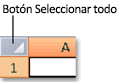
    Botón Seleccionar todo
    Para seleccionar la hoja de cálculo completa, también puede presionar Ctrl+E.
    Nota: Si la hoja de cálculo contiene datos, Ctrl+E selecciona la región actual. Al presionar Ctrl+E de nuevo, se selecciona toda la hoja de cálculo.
    Celdas o rangos de celdas no adyacentes
    Seleccione la primera celda o rango de celdas y, después, mantenga presionada la tecla Ctrl mientras selecciona el resto de las celdas o los rangos.
    También puede seleccionar la primera celda o rango de celdas y, después, presionar Mayús+F8 para agregar otra celda o rango no adyacente a la selección. Para dejar de agregar celdas o rangos, vuelva a presionar Mayús+F8.
    Nota: No puede cancelar la selección de una celda o un rango de celdas en una selección no adyacente sin cancelar toda la selección.
    Una fila o columna completa
    Haga clic en el encabezado de la fila o de la columna.
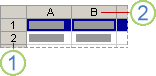
    Encabezados de hojas de cálculo
    1. Encabezado de la fila
    2. Encabezado de la columna
    También puede seleccionar celdas de una fila o de una columna seleccionando la primera celda y, después, presionando Ctrl+Mayús+Flecha (flecha derecha o flecha izquierda para las filas, y flecha arriba o flecha abajo para las columnas).
    Nota: Si la fila o columna contiene datos, Ctrl+Mayús+Flecha selecciona la fila o columna hasta la última celda usada. Al presionar Ctrl+Mayús+Flecha de nuevo, se selecciona la fila o columna completa.
    Filas o columnas adyacentes
    Arrastre el puntero por los encabezados de fila o columna, o bien seleccione la primera fila o columna y, después, mantenga presionada la tecla Mayús mientras selecciona la última fila o columna.
    Filas o columnas no adyacentes
    Haga clic en el encabezado de la primera fila o columna de la selección. Después, mantenga presionada la tecla Ctrl mientras hace clic en los encabezados de otras filas o columnas que desee agregar a la selección.
    La primera o la última celda de una fila o columna
    Seleccione una celda de la fila o columna y, después, presione Ctrl+Flecha (flecha derecha o flecha izquierda para las filas, y flecha arriba o flecha abajo para las columnas).
    La primera o la última celda de una hoja de cálculo o de una tabla de Microsoft Office Excel
    Presione Ctrl+Inicio para seleccionar la primera celda de una hoja de cálculo o de una tabla de Excel.
    Presione Ctrl+Fin para seleccionar la última celda de una hoja de cálculo o de una tabla de Excel que contenga datos o formato.
    Celdas hasta la última celda utilizada de la hoja de cálculo (esquina inferior derecha)
    Seleccione la primera celda y, después, presione Ctrl+Mayús+Fin para extender la selección de celdas hasta la última celda usada en la hoja de cálculo (vértice inferior derecho).
    Celdas hasta el comienzo de la hoja de cálculo
    Seleccione la primera celda y, después, presione Ctrl+Mayús+Inicio para extender la selección de celdas hasta el comienzo de la hoja de cálculo.
    Más o menos celdas que la selección activa
    Mantenga presionada la tecla Mayús mientras hace clic en la última celda que desee incluir en la nueva selección. El rango rectangular entre la celda activa y la celda en la que hace clic se convierte en la nueva selección.
    Sugerencia: Para cancelar una selección de celdas, haga clic en cualquier celda de la hoja.

  2. Haga clic en Inicio > Buscar y seleccionar y elija Ir a especial.
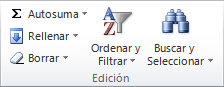
    Imagen de la cinta de Excel

  3. Haga clic en Solo celdas visibles >Aceptar.

  4. Haga clic en Copiar (o presione Ctrl+C).
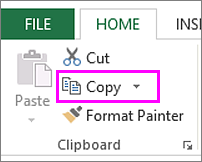
    el comando Copiar

  5. Seleccione la celda superior izquierda del área de pegado y haga clic en Pegar(o presione Ctrl+V).
    Sugerencia: Para copiar una selección a otra hoja de cálculo o libro, haga clic en la pestaña de otra hoja o pase a otro libro y después seleccione la celda superior izquierda del área de pegado.
    Nota: Excel pega los datos copiados en filas consecutivas o columnas. Si el área de pegado contiene filas o columnas ocultas, puede ser necesario mostrarlas para ver todas las celdas que se han copiado.

    Fuente: https://support.office.com/es-es/article/Copiar-y-pegar-s%C3%B3lo-celdas-visibles-6f655372-4ea0-4221-bf68-272422419b59
     

viernes, 9 de septiembre de 2016

Windows Server 2012 (R2) – Instalar .NET Framework 3.5 y 2.0


Windows Server 2012 (R2) – Instalar .NET Framework 3.5

Tener que instalar .NET Framework 3.5 es un procedimiento que aunque parece igual a cualquier componente que se agregue, tiene una característica que lo hace especial: aunque está disponible en el DVD del producto, el sistema siempre trata de descargarlo desde “Windows Update”
Cualquier otro componente del sistema operativo, salvo “PowerShell v2”, se agrega directamente. Para instalarlos se necesita que la máquina tenga conectividad a Internet para su descarga
O, y este es el objetivo de la nota, podemos indicarle que tome los binarios del “.NET Framework 3.5” desde el DVD de instalación. Aunque por supuesto luego debemos aplicar las últimas actualizaciones

Si desde PowerShell ejecutamos: Get-WindowsFeature podremos notar que hay tres clases de estados:
  • “Installed” (Instalado): la funcionalidad ya está instalada
  • “Available” (Disponible): la funcionalidad está disponible para instalar
  • “Removed” (Removido): la funcionalidad debe ser descargada
Sin embargo, “.NET Framework 3.5” está en el disco de instalación, y veremos cómo indicárselo
Comencemos con la instalación, como si no conociéramos el tema

Enseguida notaríamos que el sistema dice que no encuentra el “path” a los archivos de instalación

Recomencemos el asistente de agregado de funcionalidad, pero esta vez prestando atención y leyendo las pantallas, en cuyo caso veremos que el sistema nos avisa, y además provee un enlace para que especifiquemos el lugar de donde puede obtener los archivos necesarios

En mi caso yo he montado el DVD del producto, y debemos indicarle la carpeta “SxS” que está dentro de “Sources”

Seguimos adelante

Y por supuesto finaliza perfectamente

Lo podemos verificar inclusive desde la interfaz gráfica


Pero ¿y si estamos con una versión Core (sin interfaz gráfica)? En ese caso debemos hacer el procedimiento desde PowerShell.
El procedimiento por PowerShell es también totalmente válido aunque dispongamos de la interfaz gráfica
Debemos ingresar a PowerShell y usar el siguiente comando
Install-WindowsFeature NET-Framework-Core -source D:\Sources\SxS


Demorará unos instantes

Y comprobamos que la instalación fue exitosa


Como podemos observar, se puede forzar a que el sistema tome los archivos de instalación directamente desde el DVD del producto
Los motivos por los que Microsoft ha decidido que la instalación de este componente sea diferente a los demás, realmente no lo sé, pero pienso que está relacionado con las actualizaciones del mismo
Pero de todas formas, si tuviéramos un equipo que por ejemplo por razones de seguridad no tiene conectividad Internet, este procedimiento puede ser una solución, además seguramente el tráfico de descarga de actualizaciones será mucho menor. Si la máquina en cuestión no tuviera conectividad con Internet siempre podríamos actualizarla si usamos WSUS

Fuente:
https://windowserver.wordpress.com/2014/08/20/windows-server-2012-r2-instalar-net-framework-3-5/

Instalar Visual Basic 6 en Windows de 64 bits

La falla viene porque estos archivos estaban concebidos para 16 bits, sobre todo el instalador, pero por suerte la mayoria de archivos son en 32 que aún es compatible por lo cuál un simple toque nos salva de la situación.


Muchos se diran y porque no instalar las versión 2010 o 2013, y la verdad que al margen de pagar una nueva licencia lo que pesan esos entornos para armar pequeñas soluciones.... digamos que estas más tiempo abriendo la aplicación que programando....


*******************************************************************************
Instalar Visual Basic 6 en Windows 7 ó Windows 8 de 64 bits


1. Copiar el CD de Visual Basic en una carpeta que creamos nueva y que llamaremos VB6 en el disco duro

2. En esa nueva carpeta, buscar la carpeta SETUP y copiar todos los archivos de la carpeta (SETUP) a la carpeta principal recién creada VB6 (es decir, hemos trasladado los archivos de la subcarpeta a la carpeta principal)

3. Buscar el archivo de nombre VS98ENT.stf. Ahora renombramos el archivo VS98ENT.stf por ACMSETUP.stf. Comprueba que el nombre del archivo es correcto seleccionándolo y pulsando propiedades (sería incorrecto si te aparece acmsetup.stf.stf, o si te aparece en minúsculas cuando el resto de nombres de archivo está en mayúsculas). En algunas versiones como la Profesional, busquen VS98PRO.stf, y tengan en cuenta que vs es de Visual Studio, vb de Visual Basic

4. Ahora, en vez de ejecutar el instalador mediante setup.exe ejecutamos acmsetup.exe. Ten en cuenta de ejecutarlo como Administrador.


Para más información de esto u otros temas de programación recurrir a la web que utilice de fuente para este post: http://www.aprenderaprogramar.com/foros/index.php?topic=286.0